실습 1 : /imagine으로 이미지 생성
프롬프트
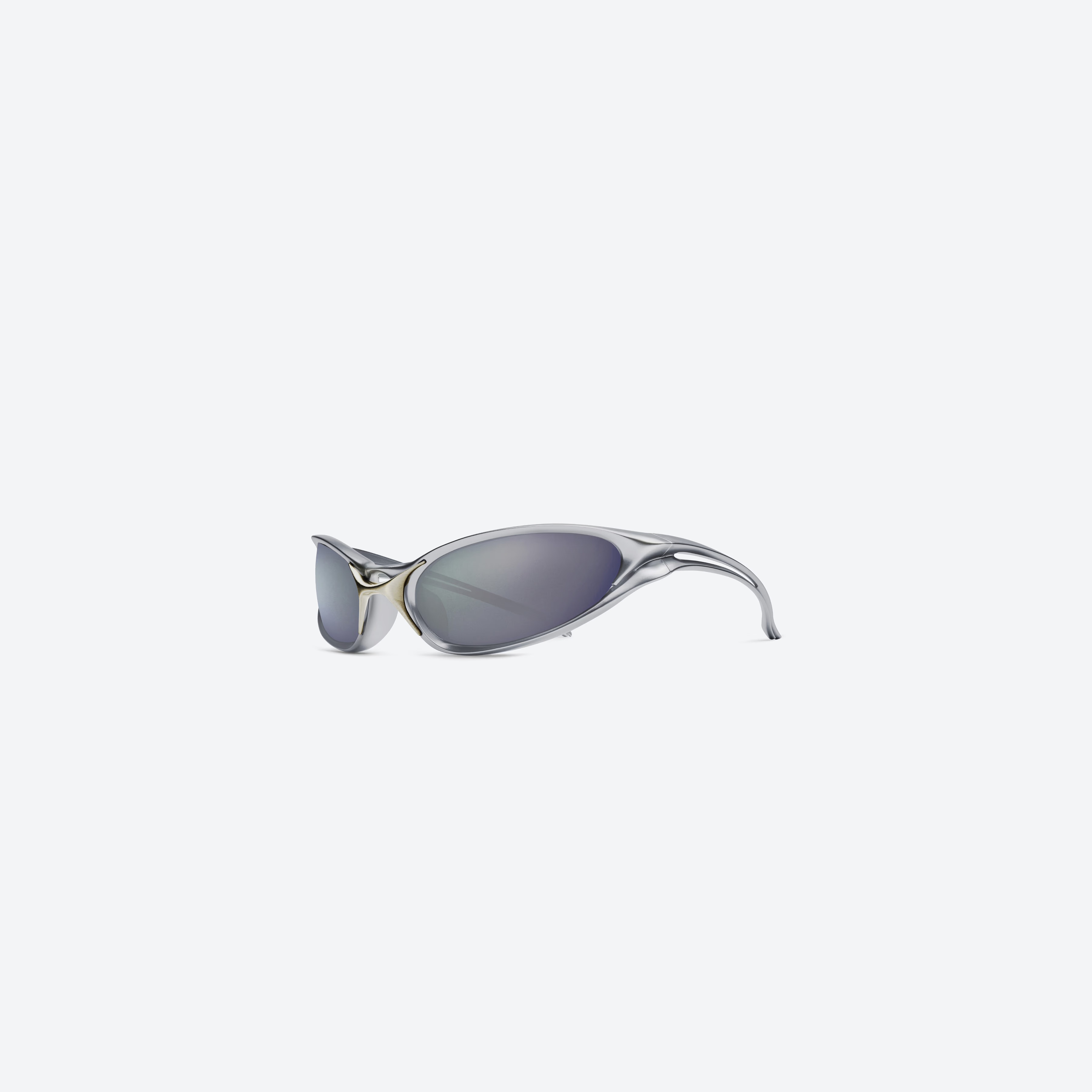
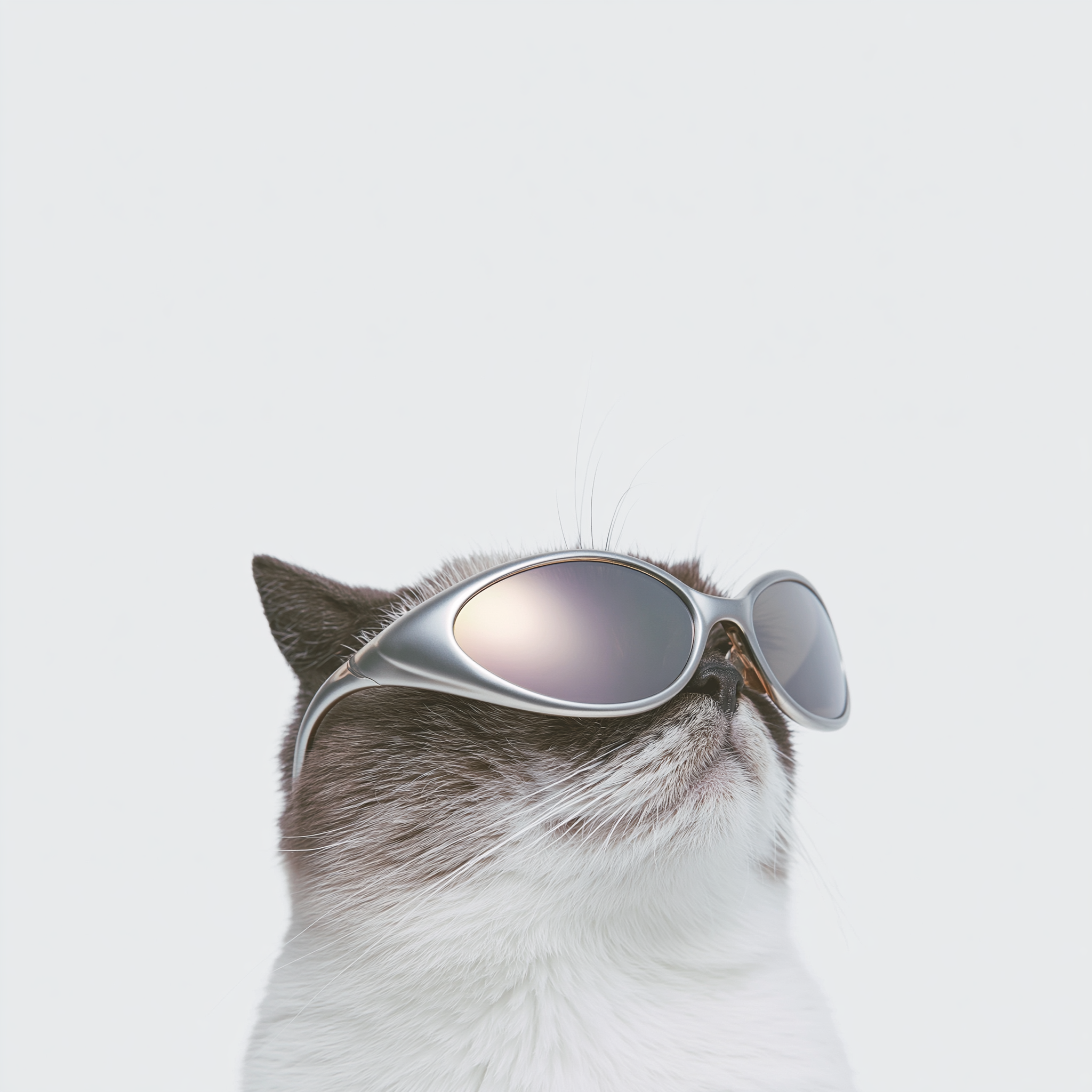
cat wearing sunglasses.
실습2: Zoom out으로 외곽 변경
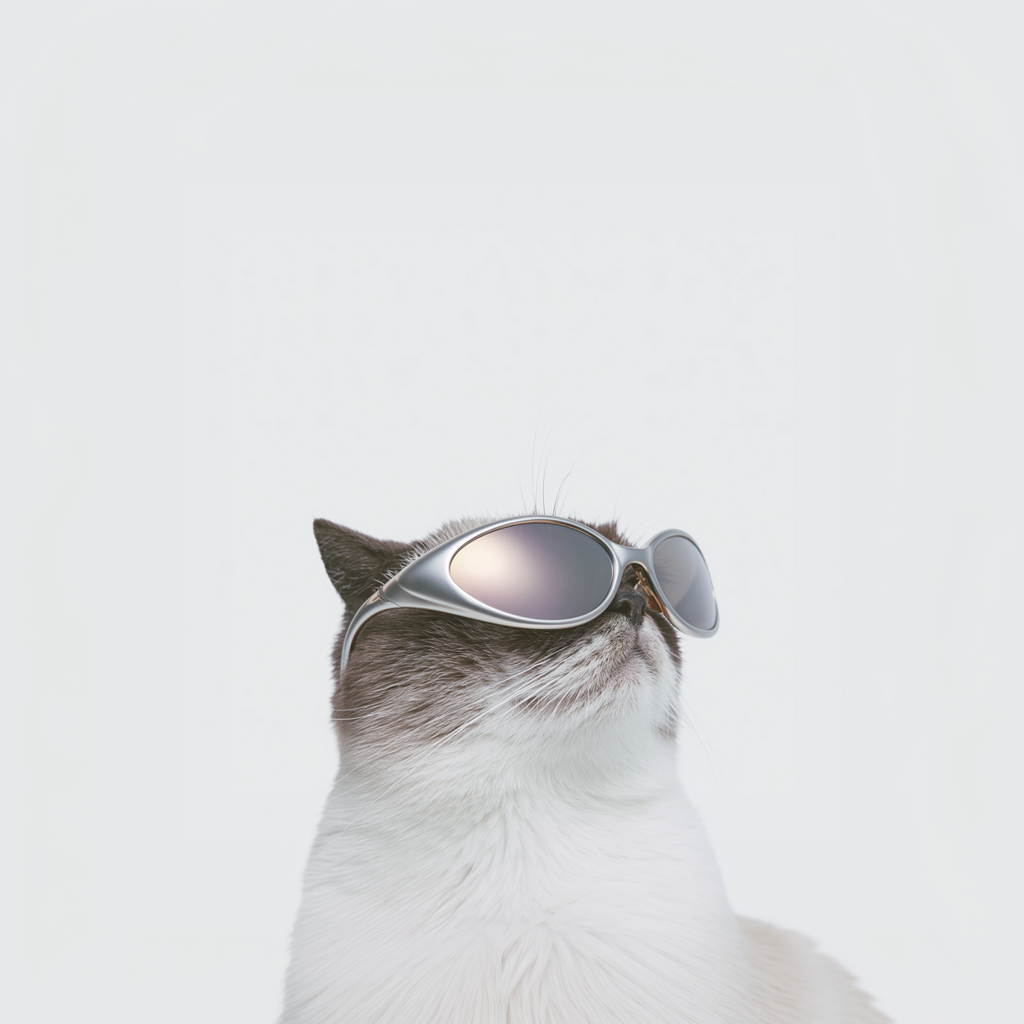


숫자가 커질수록 피사체에서 멀어진다.
실습 3 : Pan으로 외곽 변경

사진 비율이 바뀌며 피사체 기준 오른쪽으로 배경이 생성되었다.

비율이 더 길어지고 오른쪽 배경이 더 생성되었다.
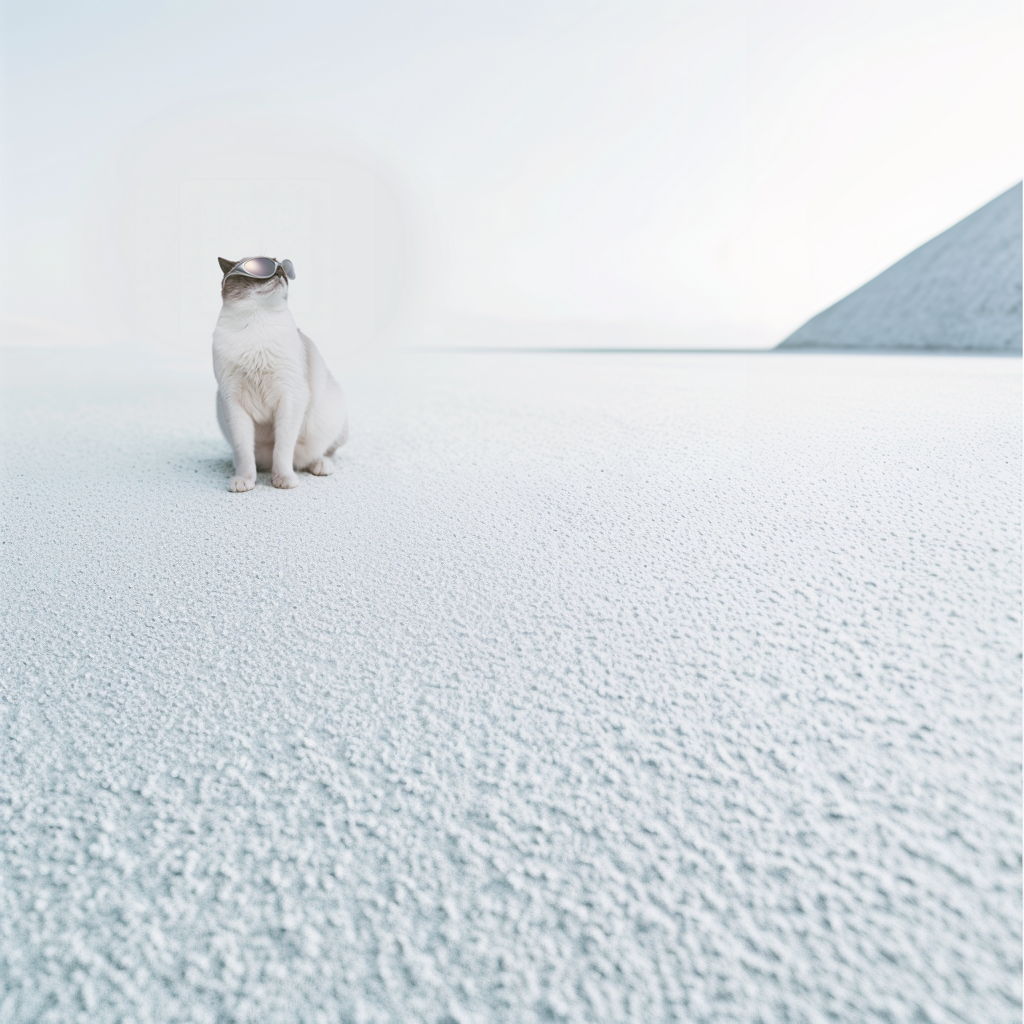
아래로 배경이 더 생성되었으며 비율이 최종 1:1이 되었다.
실습 4 : Zoom out & Pan 함께 사용
/imagine: girl standing in a neon-lit street
다음 프롬프트로 이미지를 생성해보세요. Zoom out과 Pan을 함께 사용하여 이미지의 중심 피사체 얼굴을, 이미지의 왼쪽 상단 코너로 보내는 방향으로 확장 생성해 보시기 바랍니다.

실습 5 : 생성한 이미지 부분 변경하기
다음 프롬프트로 이미지를 생성해보세요. Vary(region) 기능을 사용하여 이미지의 부분과 배경을 변경해 보세요.
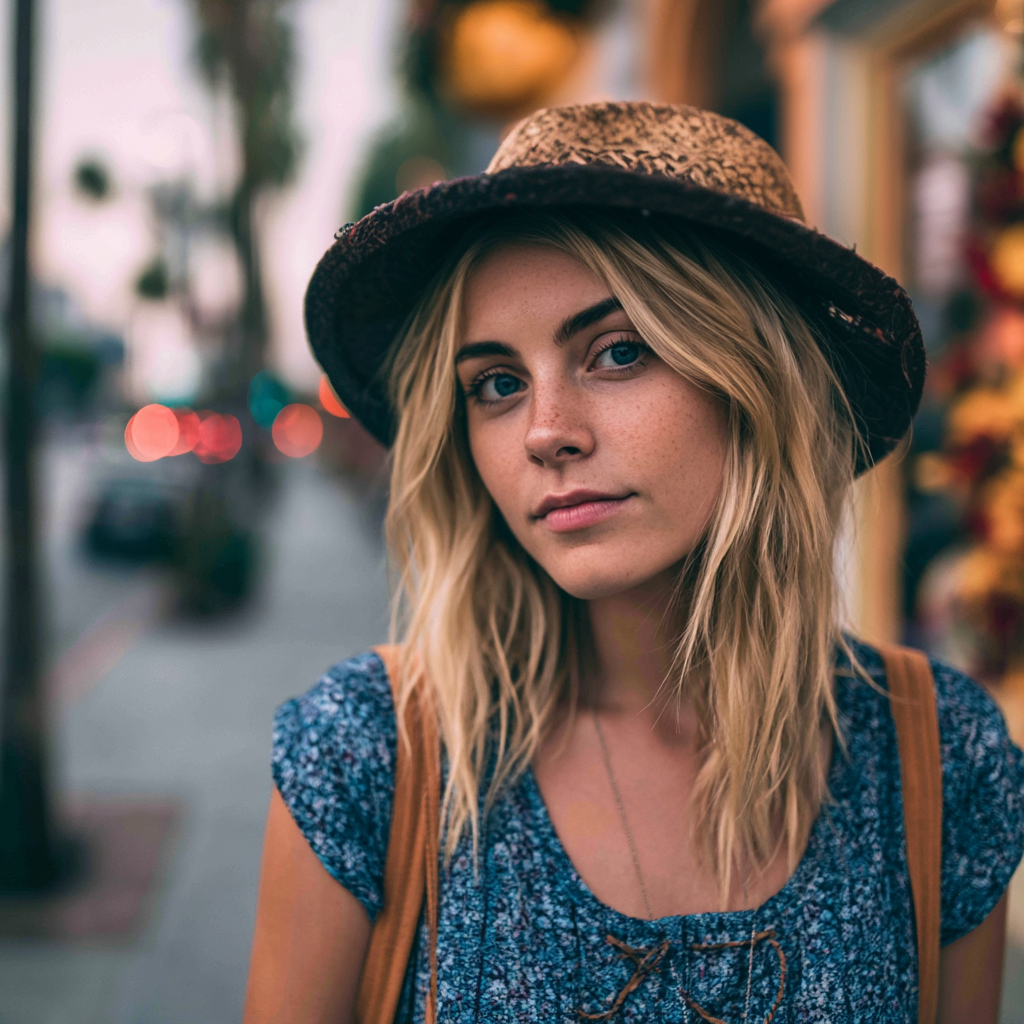
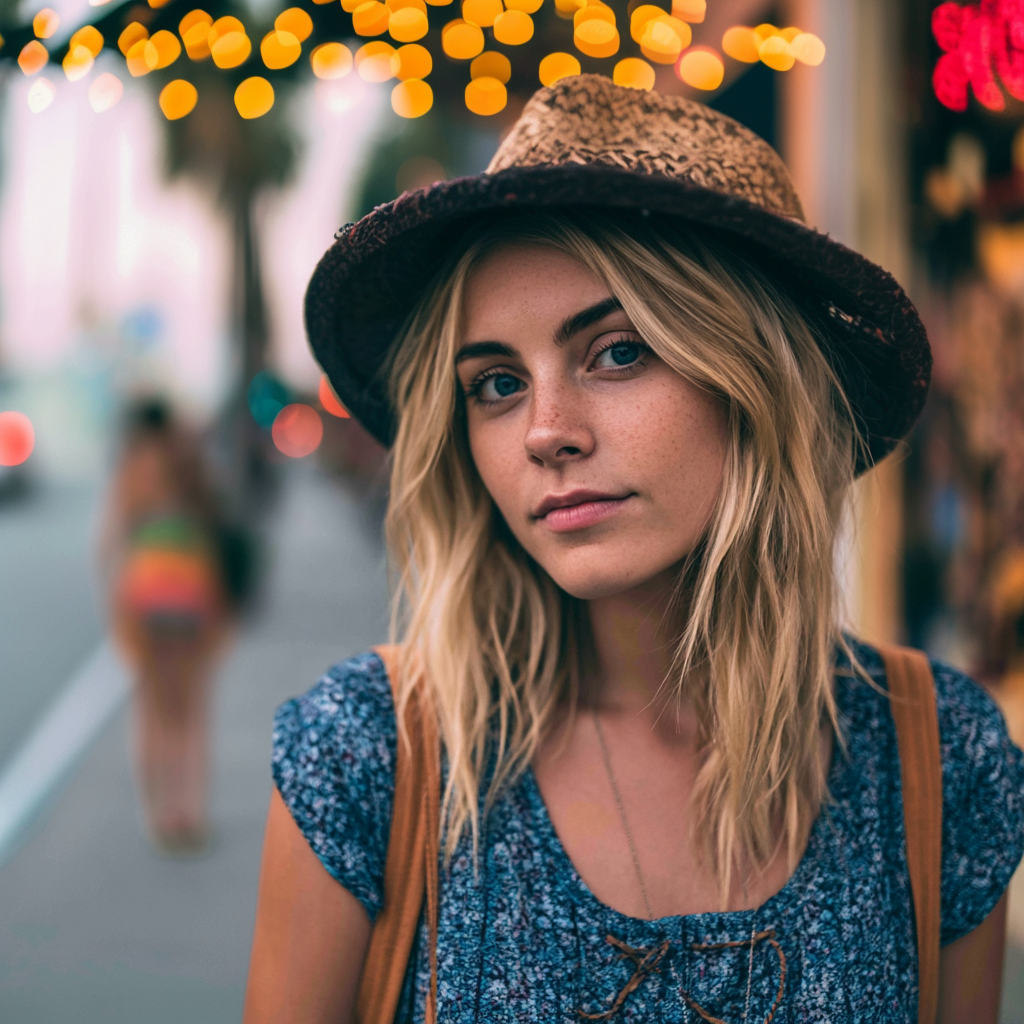
/imagine: girl wearing a hat in LA street
(1) Vary(region) 기능을 사용하여, 모자의 색 또는 디테일을 변경해 보세요.
(2) Vary(region) 기능을 사용하여, 배경을 다르게 변경해 보세요.
실습 6 : Upscale로 이미지 크기 확대
다음 프롬프트로 이미지를 생성해보세요.
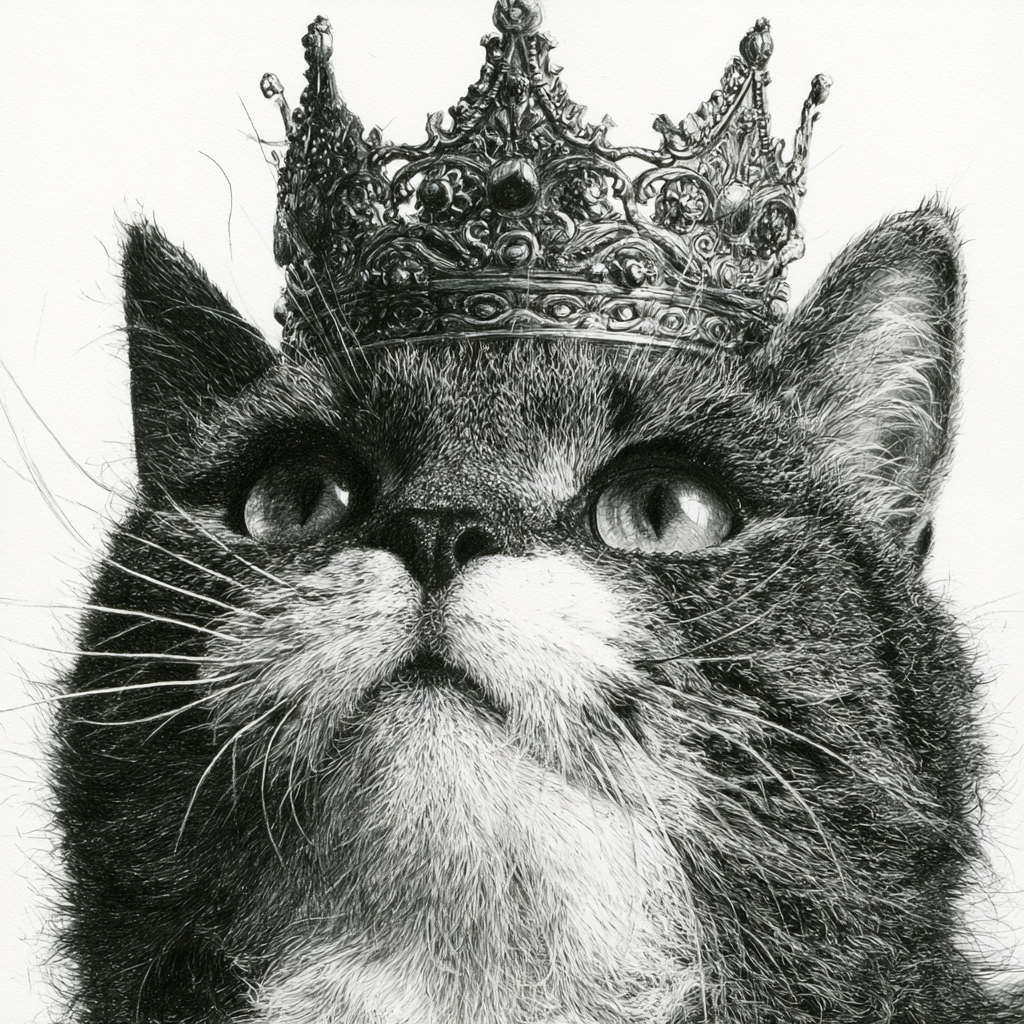
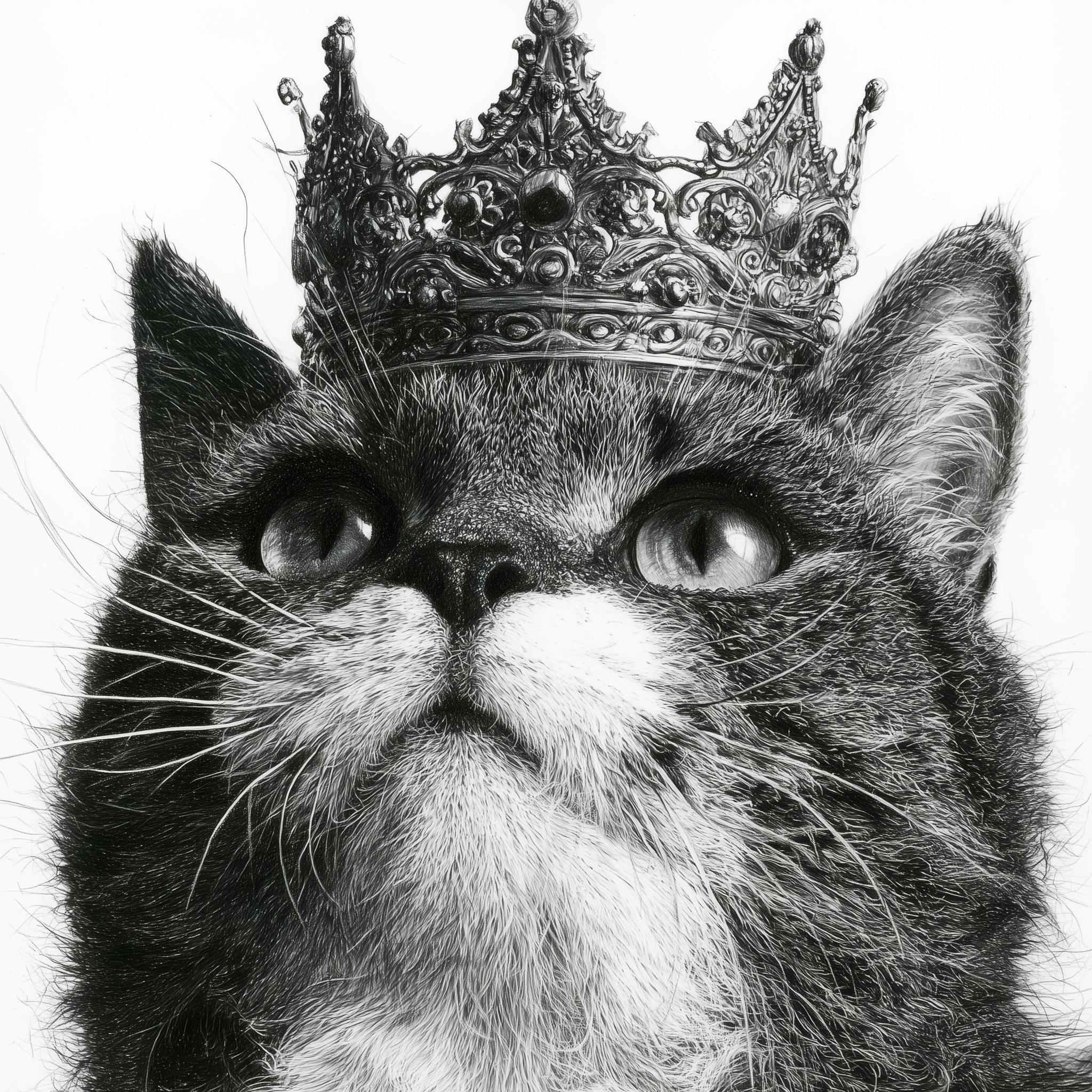
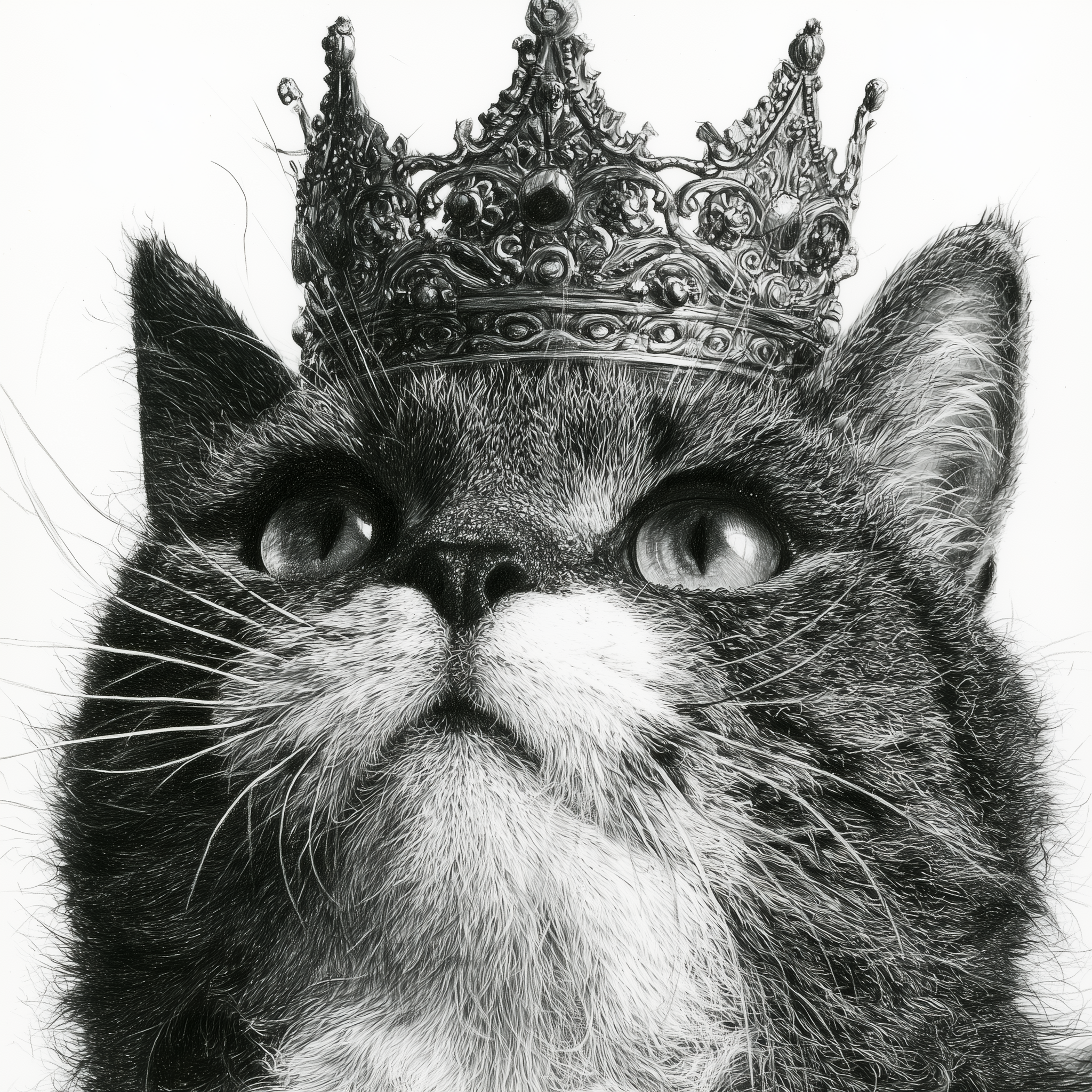
/imagine: cute cat wearing a crown, ultra-detailed pen drawing
(1)~(3) 각각 다른 생성 모델로 Upscale하여 이미지 크기와 해상도 및 디테일을 비교해 보세요.
(1) 현재 버전인 —v 8.1로 Upscale(subtle)과 Upscale(creative) 생성 및 비교
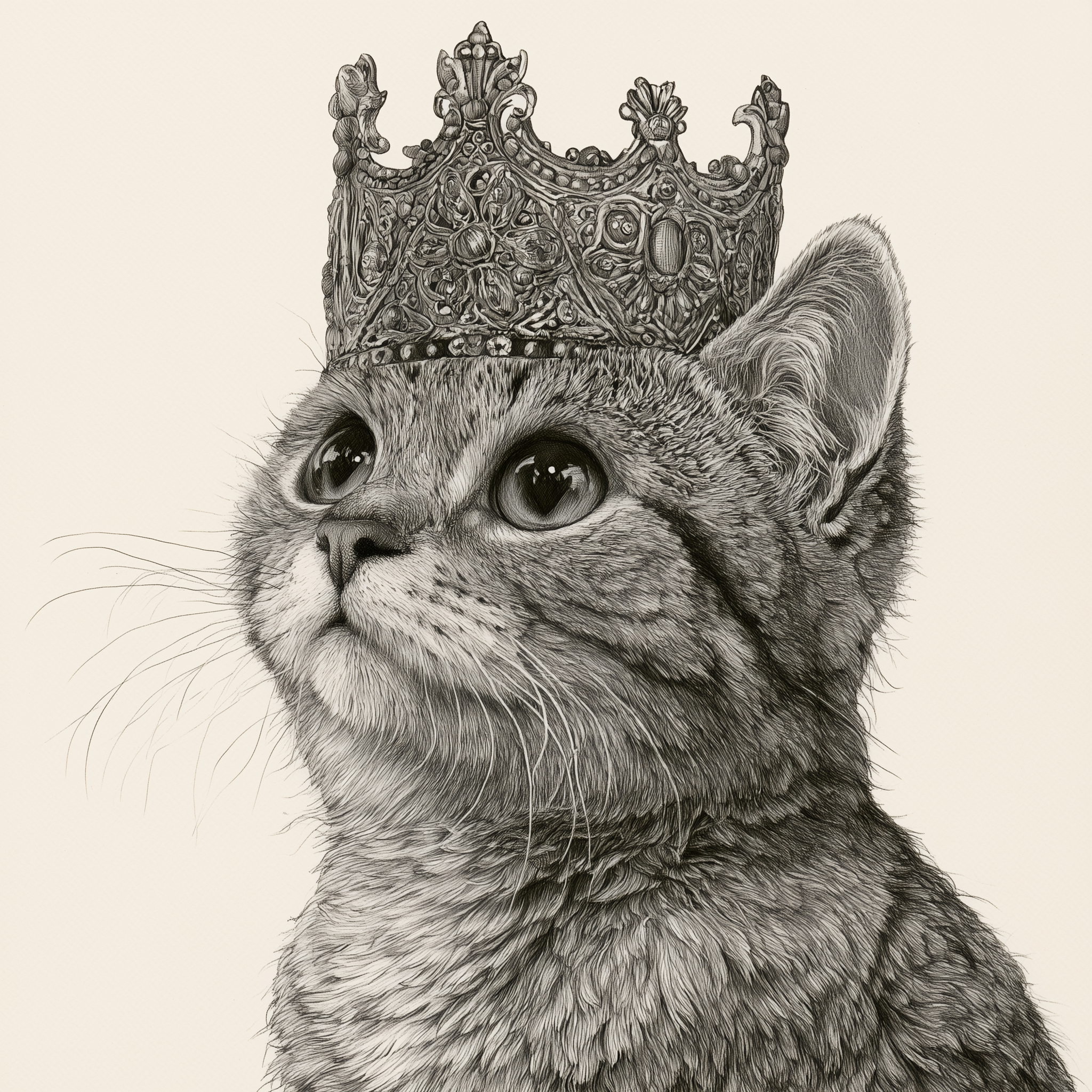
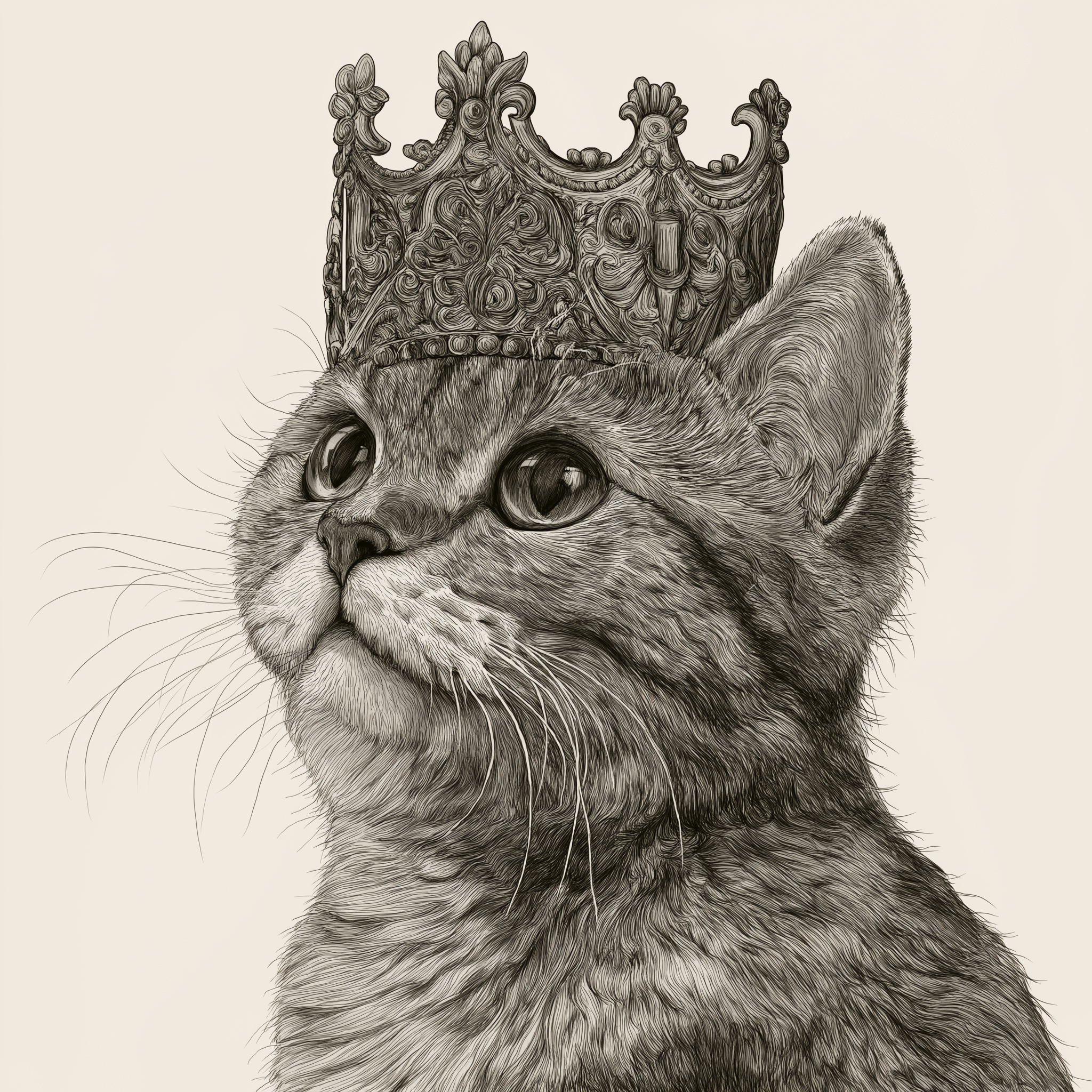
Subtle은 원본 이미지 그대로 해상도만 증가하지만 Creative는 고양이의 디테일이 달라졌다.
(2) 프롬프트에 —v 6.0 붙여서, Upscale(subtle)과 Upscale(creative) 생성 및 비교
(3) 프롬프트에 —v 5.0 붙여서, Upscale(2x)과 Upscale(4x) 생성 및 비교
/imagine Two cats with the Eiffel Tower in the background. at night. shot with on Iphone6s--v5.0

해상도가 스케일 2배(2048x2048픽셀), 4배(4096x4096픽셀)로 커진다.
현재 버전부터는 최대 2048X2048만 지원되니, 큰 해상도가 필요하면 5.0을 사용해야한다!
후기
미드저니 재미있다. 유료로 ai툴을 처음 사용해보는데 좋은것같다. 돈 많이 벌어야지